FlaskでWebアプリ導入
~/hello-flask.py
from flask import Flask

app = Flask(__name__)

@app.route("/")
def index():
    return "Hello Flask!"

if __name__ == '__main__':
    app.run()
実行結果

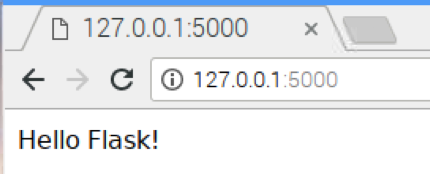
Raspberry Piをはじめよう 第3版を参考。
その後、Pythonで学ぶwebアプリケーションの作り方by Flaskを写経。
記事自体が古くてimport文が動かないことがあったり、コード脱字のために動かないことがあったりしたけど、基本的には非常に勉強になった。
自分でコードを書きながら、ユーザーログイン機能付きの簡易tweetアプリみたいな物が作成できる。
Flask自体はwebアプリがどう動くか勉強するには非常に良いけれど、実用的な運用は難しそうなので、今後は、Node.jsとReact(create-react-appというめちゃんこ便利な呪文がある)を使う予定。
一通りフロントができたら、Raspberry piでローカルサーバーを立てて個人的に運用するのもいいかもしれない。
データサイエンスと機械学習が無料で学べる、Jupyter Notebook (.ipynb) 形式の演習ノート
深層学習 (ディープラーニング, deep learning) や、それを扱うエンジニアの育成を目的とした研究会である、Deep Learning JPを紹介する。
見ているだけで色々コンテンツがあって無限に学びが深まる気がする......(アカン)
Deep Learning JPには様々な教育プログラムがあるが、特に主催研究室の一つである東大松尾研が公開している実際の公開講座の演習資料が、初学者の私にとって非常に勉強になった(なってる)。
グローバル消費インテリジェンス寄附講座とDeep Learning基礎講座では、ipynb形式で演習資料が配布されている。
リンク先のDOWNLOADからgoogle driveに保存してColaboratoryで進めてもいいし、Jupyter Notebookを使ってオフライン上で進めてもいい。
この講座を修了した後は、応用としてDeep Learning開発実践講座も用意されている。
そのほか、Deep Learning JPの輪読会資料や論文を読むのも良いかもしれない。
備忘録。
Raspberry Piをセットアップする
Maker Faire Tokyo行ってきました。
めっちゃ楽しかった。そして、出展者はもっと(多分)楽しんでた。来年は自分で何か出したい。できればバイオ系で。。。
そして前々から気になってたRaspberry Piが安かったので購入。思い立ったら実行。
周辺機器その他最低限取り揃える。
ちなみにラズパイの参考書的なのは既にメルカリで半額購入してた(Raspberry Piをはじめよう)。
- Win 10 Home Edition 64bit(OSインストール用)
- Raspberry Pi 3 Model B(MF Tokyo 2018で特価購入)
- microSDカード 64GB Class10 読み出し85MB/s 書き込み15MB/s
- 電源(Output 5V, 700mA以上、携帯に使ってたのを流用)とUSBケーブル(これもMFTokyoで100円で買った)
- USBマウス、USBキーボード(家にあったのを流用)
-
ケースも、かわいいやつが500円で売ってたのでその場で購入
AmazonでSDカードだけ注文して、一日で届く(すごい)。
さっそくいじってみる。
Win10にSDカードぶっさして、Raspbianをインストール。
Lite版はディスプレイが使えないっぽい。64GBのいいやつ買ったので、通常版を選択。
インストール中にここまでの記事を書いて待つ。
Raspberry PiはFAT32のmicroSDしか認識しないらしいので、exFATからFAT32にする(guiformat.exeを使用)。
(SDカードそのものに「Lock▸」って書いてあるスイッチがあったので入れてたら、書込み禁止になってた。これで30分くらい迷った。)
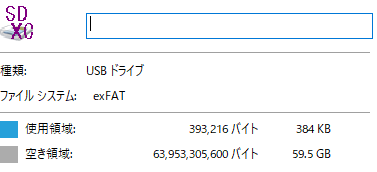
↓
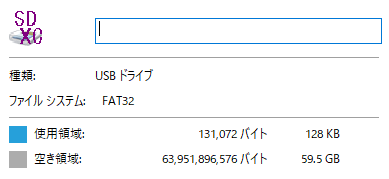
DD for windowsでイメージファイルを書き込み。
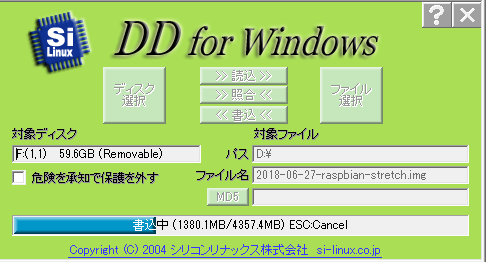
と、ここまでやって、なぜかSDカードは空ファイルのまま。
いろいろフォーマットを試すもうまくいかず。
書き込んだ瞬間にSDカードがexFATに戻るのも、よくわからない。。。
面倒くさいので、NOOBsでインストールする。できた。
初期設定などはこちらのページを参考にした。
VNCの初期設定はだるそうだったけど、2016年モデル以降はRaspberry PiにVNCサーバーが標準インストールされているらしいので、Enableチェックを押すだけ。
Win10にVNC Viewerを入れて、Sign Upして、ラズパイ側でサーバーを立ち上げる。
”Indirect”で接続する方式をとってみると、ラズパイのIPアドレスをWin10側で入力する必要なく、自動的に接続された。
その後、一度ラズパイをシャットダウンし、HDMI, USBなどの配線を外す。
再度電源のみぶっさして、30秒くらい待つと、Win10でラズパイが動くように設定できた。
だいぶスッキリ。
今日はここまで。
Windows10を初期化し、自宅でサイエンスできる環境を整える
高校生くらいの頃から使用しているPC(Windows10だけインストールされてしまっている)が非常に重いので、思い出写真やどうしても必要なデータだけGoogle Driveにバックアップして完全初期化。
今は全部Cloud上でバックアップされているので、Google ChromeとEvernoteだけインストールしたら特に問題ないような気がする。
初期化後、Anacondaをインストールしました。
基本的にはjupyter notebookでpythonコードを、RstudioでRコードを書いて、つらつらデータサイエンスを勉強をしてゆきます。
内容は、バイオインフォマティクス、統計、AIに挑戦していくつもりです。
今日はここまで。
